


Un tableau de budget mensuel automatique repose sur un principe simple : chaque transaction alimente une catégorie, le solde se met à jour, et le reste à vivre s’affiche sans ressaisie. La plupart des modèles Excel ou Google Sheets proposés en ligne s’arrêtent à la structure.
Nous allons plus loin en détaillant les mécanismes de calcul, les connecteurs bancaires et les arbitrages de catégorisation qui font la différence entre un fichier abandonné en février et un outil de pilotage tenu toute l’année.
Formules de calcul et structure d’un tableau budget mensuel sous Excel ou Sheets
Un tableur de budget mensuel performant tient en trois onglets : paramétrage (catégories, revenus fixes, objectifs d’épargne), saisie des dépenses, et tableau de bord synthétique. La mécanique repose sur des formules ciblées.
La fonction SOMME.SI.ENS est le pivot du tableau. Elle agrège les montants par catégorie et par période sans macro ni script. Combinée à une validation de données sur la colonne « catégorie », elle élimine les fautes de frappe qui faussent les totaux.
Pour comparer dépenses réelles et budget prévisionnel, une colonne d’écart calculée par soustraction suffit. Nous recommandons d’y adjoindre une mise en forme conditionnelle (rouge au-delà du seuil, vert en dessous) : le diagnostic visuel remplace la lecture ligne par ligne.
Erreur fréquente dans la structure des catégories
Multiplier les catégories (parfois plus d’une vingtaine) rend le suivi ingérable. Limiter les catégories de dépenses entre huit et douze couvre la quasi-totalité des postes d’un ménage sans créer de bruit. Loyer, alimentation, transport, abonnements, loisirs, santé, épargne, remboursement de dettes : ce socle absorbe la majorité des flux.
Chaque catégorie supplémentaire ajoute une ligne de saisie et une source d’hésitation au moment de classer une dépense. Le risque direct : abandonner le tableau par friction cognitive.

Connecteurs bancaires et catégorisation automatique des dépenses
Le gain de temps réel ne vient pas du tableur lui-même, mais de l’alimentation automatique des données. Depuis quelques années, des applications comme Bankin’, Linxo, Moneyes ou Finary récupèrent les flux bancaires en temps réel et catégorisent automatiquement la majorité des opérations. Le tableau de bord se génère sans intervention manuelle.
Ce niveau d’automatisation change la nature du tableau budget mensuel : il passe d’un outil de saisie à un outil de pilotage. Nous observons que la catégorisation automatique atteint un taux de fiabilité élevé sur les dépenses récurrentes (loyer, abonnements, carburant), mais reste perfectible sur les achats ponctuels en commerce physique.
Quand le tableur reste pertinent face aux applications
Les connecteurs bancaires ne conviennent pas à tous les profils. Trois cas justifient de conserver un tableau Excel ou Google Sheets :
- Plusieurs comptes dans des banques non compatibles avec les agrégateurs (certaines banques en ligne récentes ou établissements étrangers ne proposent pas d’API ouverte).
- Besoin de personnaliser les calculs : ratios d’endettement, projection de trésorerie sur six mois, simulation d’un changement de loyer. Un tableur offre une flexibilité que les applications grand public ne permettent pas.
- Refus de partager ses identifiants bancaires avec un tiers, même via un protocole sécurisé. Le tableur fonctionne alors en saisie manuelle ou par import CSV du relevé bancaire.
Dans ces situations, un modèle Google Sheets avec import CSV mensuel constitue un compromis efficace. Le fichier récupère les colonnes date, libellé, montant, et une formule RECHERCHEV associe chaque libellé connu à sa catégorie.
Virement automatique d’épargne : transformer le budget en outil de pilotage
Un tableau de budget mensuel qui se contente de constater les dépenses passées a une utilité limitée. Programmer un virement automatique vers l’épargne le lendemain de la paie inverse la logique : on alloue d’abord l’épargne, puis on dépense le reste.
Cette approche, documentée sous le terme « se payer en premier », transforme le tableau en instrument de décision. Le reste à vivre affiché dans le tableur devient le vrai budget de dépenses, déjà net d’épargne. Le suivi mensuel sert alors à vérifier que ce reste à vivre tient jusqu’à la fin du mois, pas à espérer un excédent hypothétique.
Calibrer le montant du virement
Le piège classique consiste à fixer un montant d’épargne trop ambitieux dès le premier mois, puis à annuler le virement faute de marge. Nous recommandons de partir des trois derniers mois de dépenses réelles (extraites du tableau ou de l’application) et de calculer la moyenne du solde résiduel. Le virement automatique ne doit pas dépasser ce solde moyen, sous peine de générer des découverts qui annulent le bénéfice de l’épargne.
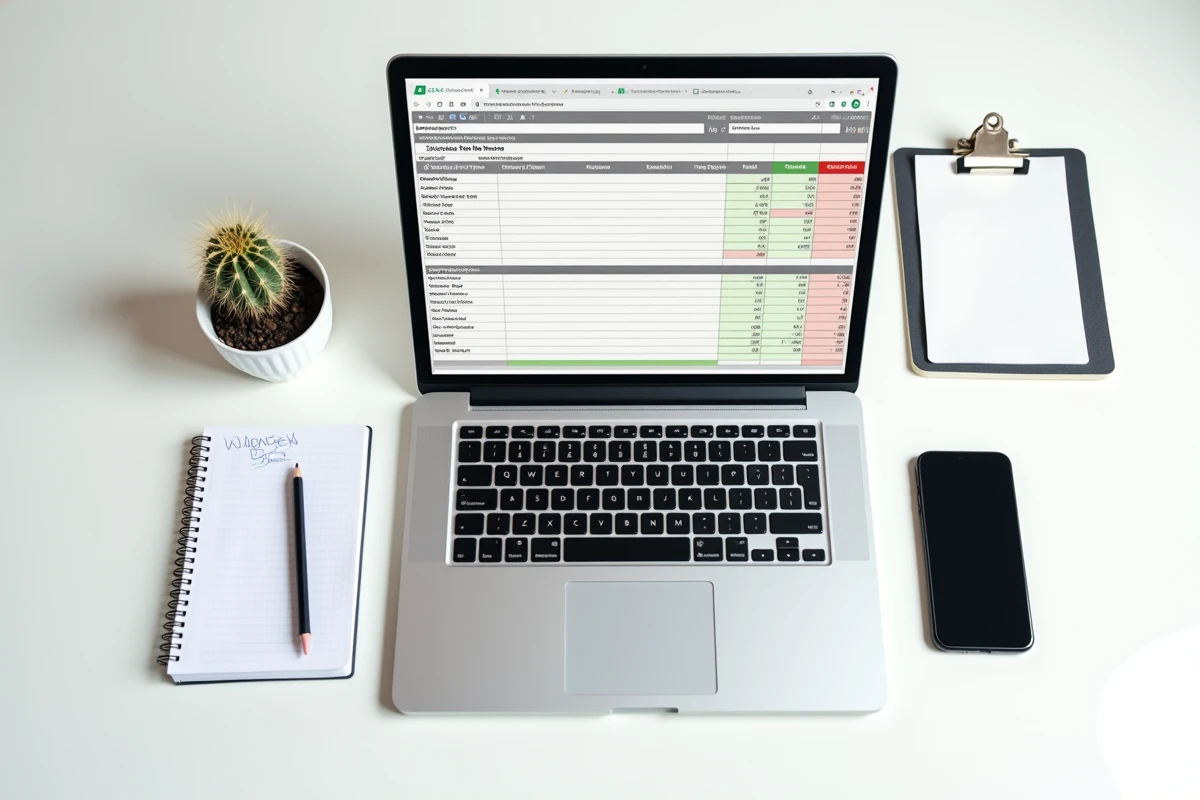
Modèle Google Sheets vs Excel : choix technique pour un budget mensuel partagé
Google Sheets et Excel couvrent les mêmes besoins fonctionnels pour un tableau budget mensuel. La différence se joue sur trois points techniques.
- Collaboration en temps réel : Sheets permet à deux conjoints de saisir simultanément sans conflit de version. Excel en ligne le propose aussi, mais la version desktop génère des fichiers concurrents si le partage OneDrive n’est pas correctement configuré.
- Fonctions avancées : Excel dispose de Power Query pour importer et transformer des relevés bancaires CSV de façon automatisée. Sheets offre la fonction IMPORTDATA et Google Apps Script, plus accessibles pour des automatisations légères.
- Confidentialité : un fichier Excel stocké localement ne transite par aucun serveur tiers. Un Google Sheets reste hébergé sur les serveurs Google. Pour un suivi budgétaire contenant l’intégralité des transactions bancaires, ce point mérite réflexion.
Le choix dépend du niveau de personnalisation souhaité et de la sensibilité aux données. Pour un couple qui veut un suivi simple et partagé, Sheets suffit. Pour un indépendant qui pilote trésorerie personnelle et professionnelle dans le même fichier, Excel avec Power Query offre davantage de puissance.
Un tableau budget mensuel automatique ne demande pas des heures de configuration. Il demande des choix nets : catégories resserrées, alimentation des données par connecteur ou import CSV, épargne programmée avant les dépenses. Le temps passé chaque mois sur le suivi tombe alors à quelques minutes de vérification, pas davantage.